Hướng dẫn sử dụng
Bài này đi từ lúc bạn mở ứng dụng lần đầu cho tới khi gửi hóa đơn cho khách, thu tiền và theo dõi ai còn nợ bao nhiêu. Mỗi phần đều có ảnh chụp màn hình thật của ứng dụng để bạn đối chiếu. Bạn không cần biết gì về kế toán hay máy tính — cứ làm theo thứ tự là được.
Toàn bộ dữ liệu của bạn nằm trong máy của bạn, không có tài khoản, không cần đăng nhập, không cần mạng để tạo chứng từ. Đổi lại, máy mất hoặc gỡ ứng dụng là dữ liệu mất theo — nên hãy đọc phần Sao lưu ngay khi bạn bắt đầu dùng thật.
Bước 1 — Điền thông tin cửa hàng
Đây là việc phải làm đầu tiên. Tên, số điện thoại và địa chỉ cửa hàng sẽ được in lên đầu mọi báo giá và hóa đơn bạn gửi cho khách. Bỏ trống thì chứng từ gửi đi bị trống phần đầu trang, nhìn rất thiếu chuyên nghiệp.
Cách vào: ở Trang chủ, bấm biểu tượng bánh răng ở góc trên bên phải.
- Tên cửa hàng — bắt buộc. Ví dụ: Cửa hàng Minh Anh.
- Số điện thoại — khách gọi lại theo số này.
- Địa chỉ — hiện dưới tên cửa hàng.
- Email — không bắt buộc.
- Thông tin ngân hàng — chọn tên ngân hàng trong danh sách, nhập số tài khoản và tên chủ tài khoản viết không dấu, in hoa đúng như trên thẻ. Điền phần này thì hóa đơn mới hiện mã QR chuyển khoản cho khách quét.
Điền xong bấm Lưu ở góc trên bên phải. Nếu chưa bấm Lưu mà thoát ra, thông tin sẽ không được ghi lại.
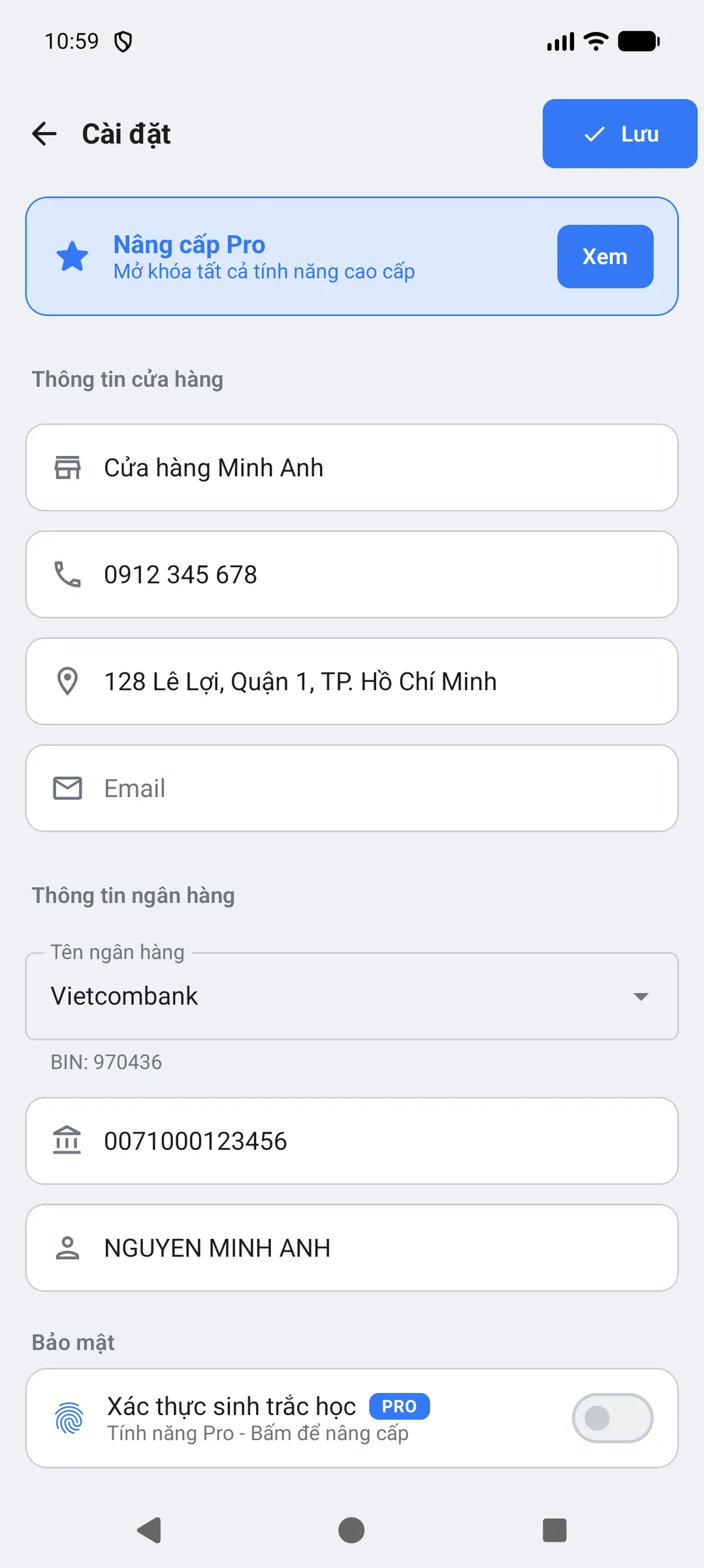
Khi chưa có tên cửa hàng, Trang chủ hiện một thẻ “Chưa có tên cửa hàng”. Bấm vào thẻ đó là vào thẳng màn hình Cài đặt. Điền xong tên cửa hàng thì thẻ tự biến mất.
Bước 2 — Tạo chứng từ đầu tiên
Ở Trang chủ, mục Tạo nhanh có ba nút: Báo giá, Hóa đơn, Đặt hàng. Bấm nút tương ứng với việc bạn đang cần làm (xem Ba loại chứng từ nếu chưa chắc chọn cái nào).
Phần “Thông tin khách hàng”
- Tên khách — gõ tên là app tự gợi ý những khách đã có; chọn một gợi ý thì số điện thoại và địa chỉ tự điền theo.
- Số điện thoại — rất nên nhập, xem cảnh báo ngay dưới đây.
- Địa chỉ — không bắt buộc.
Ba ô này đều có biểu tượng micrô bên phải: bấm rồi đọc, app tự gõ thay bạn. Rất tiện khi tay đang bận gói hàng.
Phần “Sản phẩm / Dịch vụ”
- Tên sản phẩm — gõ tên, app gợi ý từ kho sản phẩm; chọn gợi ý thì đơn giá và đơn vị tự điền.
- Quy cách, kích thước — dòng mô tả thêm, ví dụ “màu đen, size L”.
- Số lượng — Đơn vị — Đơn giá — app tự nhân ra Thành tiền ngay bên dưới.
- Giảm giá — chọn Không, Tiền (giảm số tiền cụ thể) hoặc %.
Cần thêm mặt hàng thì kéo xuống cuối và bấm nút thêm sản phẩm. Muốn bỏ một mặt hàng thì bấm biểu tượng thùng rác đỏ ở dòng đó.
Thanh dưới cùng luôn hiện Tổng cộng. Xong thì bấm Xem trước — đây cũng chính là lúc chứng từ được lưu lại.
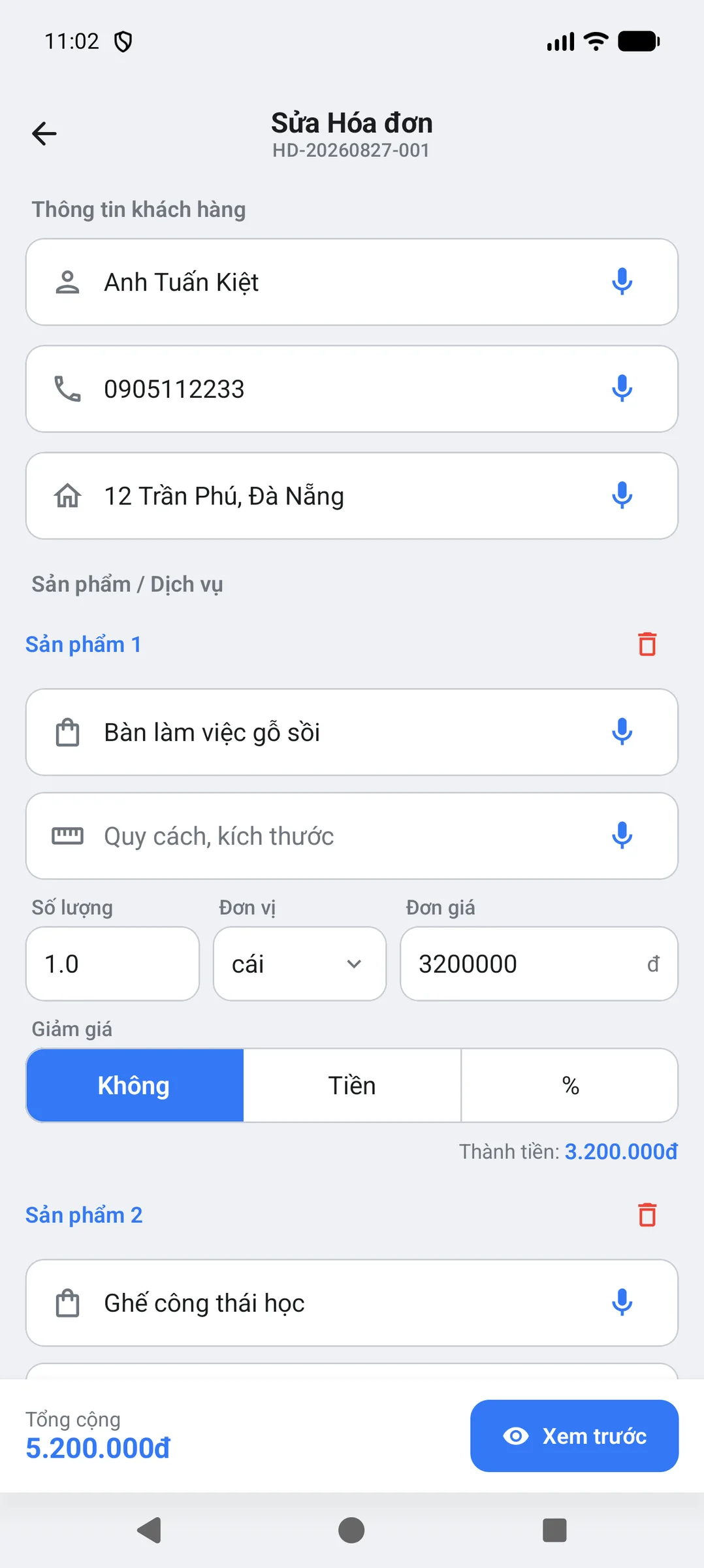
Ứng dụng nhận diện khách hàng bằng số điện thoại. Nếu bạn chỉ gõ tên mà bỏ trống ô số điện thoại, chứng từ vẫn được lưu bình thường, nhưng khách đó không vào danh bạ Khách hàng và cũng không được cộng vào sổ công nợ. Khi đó app sẽ báo: “Đã lưu chứng từ. Chưa lưu khách vào danh bạ vì thiếu số điện thoại.”
Nếu lỡ quên, cứ mở lại chứng từ đó, bấm biểu tượng bút chì, điền số điện thoại rồi lưu lại — khách sẽ được đưa vào danh bạ.
Bước 3 — Xem trước và gửi cho khách
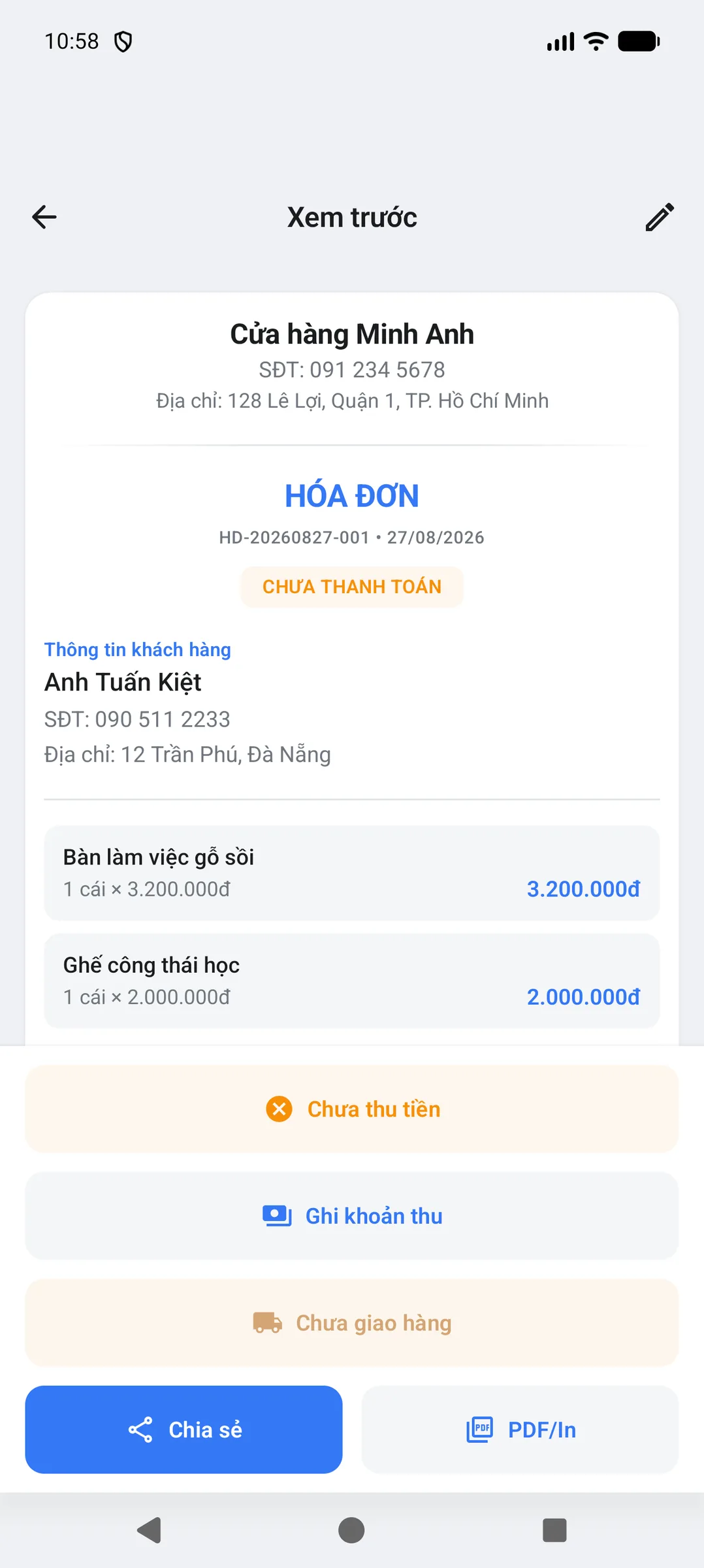
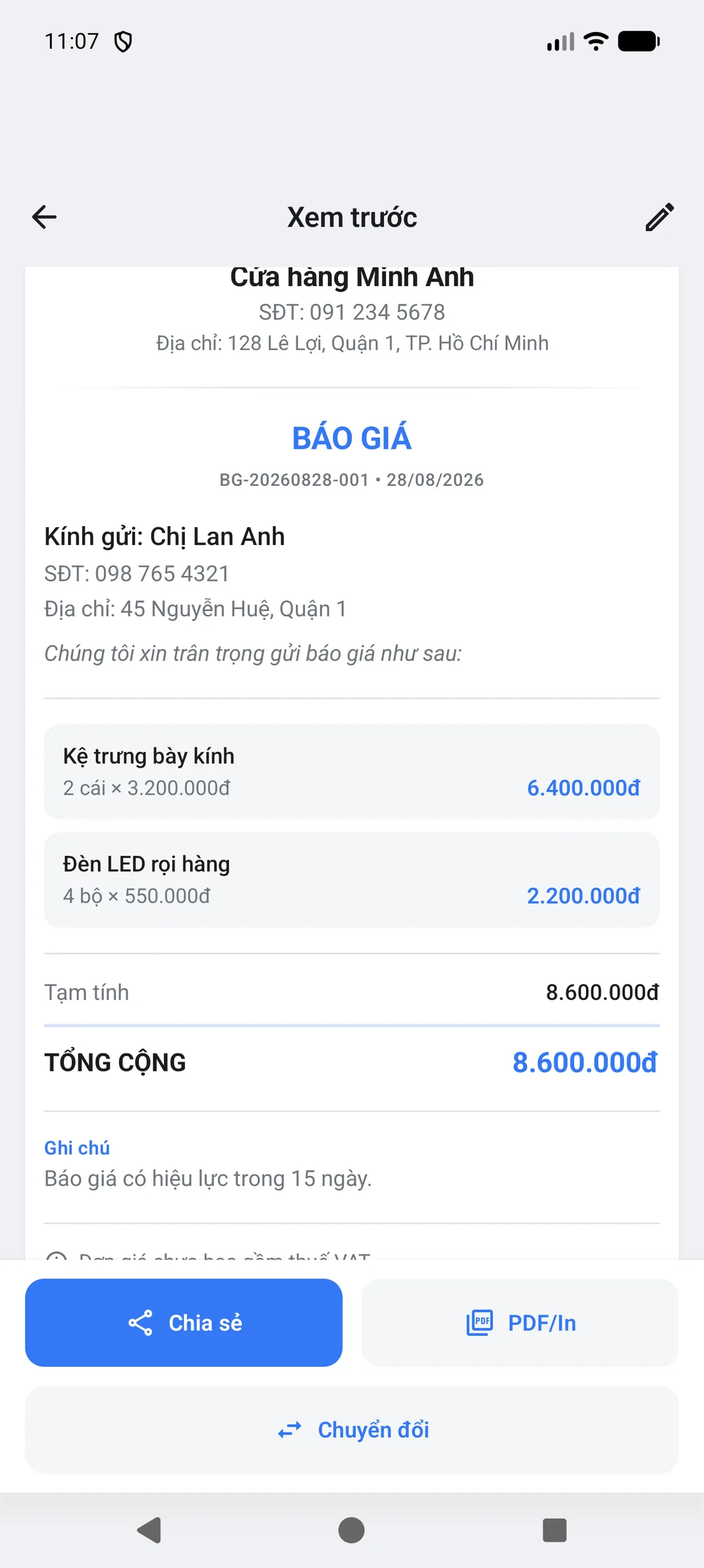
Màn hình Xem trước cho bạn thấy đúng những gì khách sẽ nhận: đầu trang là cửa hàng của bạn, giữa là thông tin khách và danh sách hàng, cuối là tổng tiền.
- Chia sẻ — gửi thẳng qua Zalo, Messenger, email… dưới dạng ảnh hoặc văn bản.
- PDF/In — xuất file PDF hoặc in ra máy in.
- Bút chì ở góc trên phải — quay lại sửa nội dung.
- Chuyển đổi — biến báo giá thành hóa đơn khi khách đã đồng ý, không phải gõ lại từ đầu (xem phần tiếp theo).
Riêng với hóa đơn còn có thêm ba nút trạng thái: Chưa thu tiền / Đã thu đủ, Ghi khoản thu và Chưa giao hàng / Đã giao.
Ba loại chứng từ và khi nào dùng
Ba loại này khác nhau ở giai đoạn của thương vụ, không phải ở cách nhập liệu.
| Loại | Dùng khi | Đặc điểm |
|---|---|---|
| Báo giá (BG) | Khách hỏi giá, bạn gửi bảng giá để khách cân nhắc. | Chưa tính là bán được hàng. Không có trạng thái thanh toán, không vào sổ công nợ. Có thể ghi “Báo giá có hiệu lực trong 15 ngày” ở ô Ghi chú. |
| Đơn đặt hàng (DDH) | Khách chốt mua, bạn cần phiếu xác nhận đơn và địa chỉ giao. | Có thông tin người nhận và trạng thái giao hàng. Chuyển được sang Hóa đơn. |
| Hóa đơn (HD) | Đã bán, cần theo dõi tiền và giao hàng. | Đây là loại duy nhất có tiền: ghi khoản thu, tính còn nợ bao nhiêu, cộng vào doanh thu và sổ công nợ. |
Đường đi thường gặp: Báo giá → khách đồng ý → mở lại báo giá đó → bấm Chuyển đổi → chọn Hóa đơn. Toàn bộ khách hàng và danh sách hàng được chép sang, bạn chỉ việc kiểm lại rồi lưu. Báo giá cũ vẫn còn nguyên để đối chiếu.
Mã chứng từ được app tự đặt theo dạng HD-20260827-001 — hai chữ đầu là loại, tiếp theo là
ngày, cuối là số thứ tự trong ngày. Bạn không cần tự nghĩ số.
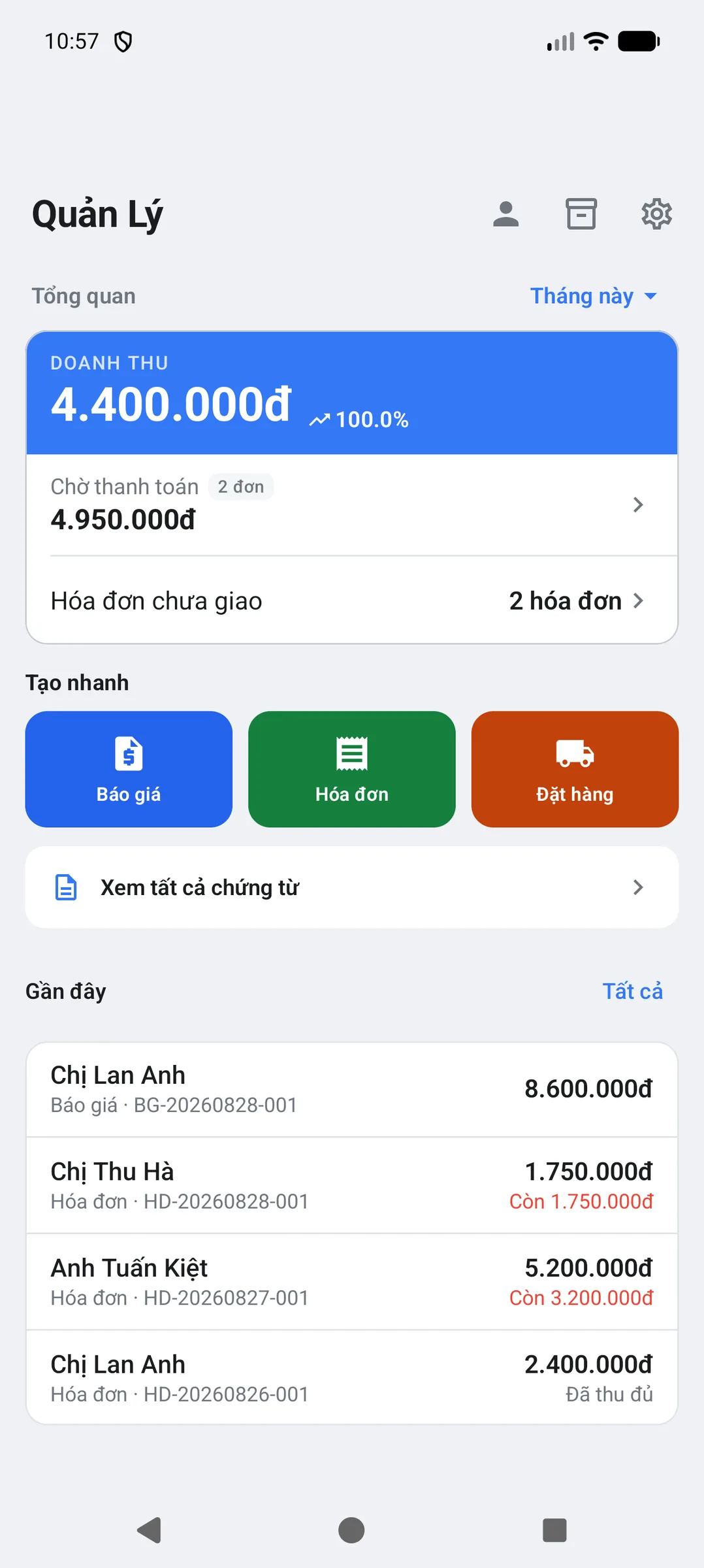
Đọc màn hình Trang chủ
Trang chủ là bảng điều khiển của cửa hàng. Từ trên xuống:
- Ba biểu tượng góc trên phải — hình người là Khách hàng, hình thùng hàng là Sản phẩm, bánh răng là Cài đặt.
- Tổng quan — bấm chữ Hôm nay để đổi khoảng thời gian: Hôm nay, Tuần này, Tháng này, Năm nay hoặc Tùy chọn.
- Doanh thu — tổng số tiền đã thực sự thu được trong khoảng thời gian đó, kèm mũi tên so với kỳ trước. Đây là tiền đã cầm, không phải tổng giá trị hóa đơn.
- Chờ thanh toán — tổng số tiền khách còn nợ. Bấm vào để mở sổ công nợ.
- Hóa đơn chưa giao — số đơn còn phải giao hàng.
- Tạo nhanh — ba nút tạo chứng từ.
- Gần đây — năm chứng từ mới nhất, kèm số tiền còn nợ (chữ đỏ) hoặc nhãn Đã thu đủ. Bấm Tất cả để xem toàn bộ.
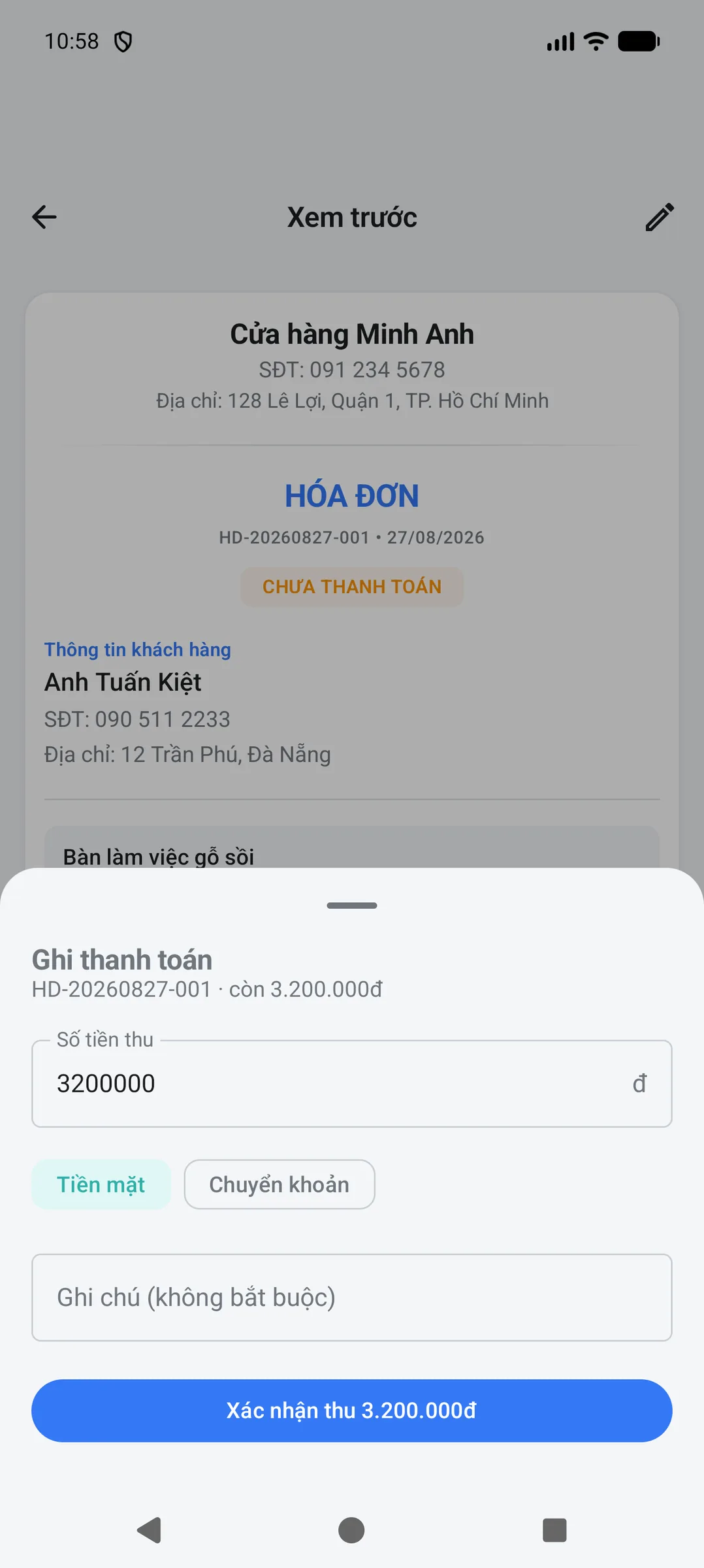
Ghi tiền khách đã trả
Khách trả tiền lúc nào thì bạn ghi lúc đó. Mở hóa đơn → bấm Ghi khoản thu.
- Số tiền thu — app điền sẵn số còn thiếu. Khách trả một phần thì sửa lại thành số thực nhận.
- Chọn Tiền mặt hoặc Chuyển khoản.
- Ghi chú — không bắt buộc, ví dụ “đặt cọc”, “trả đợt 2”.
- Bấm Xác nhận thu….
Thu được bao nhiêu lần cũng được — app cộng dồn và tự tính phần còn thiếu. Khi thu đủ, hóa đơn tự chuyển sang Đã thanh toán và biến mất khỏi sổ công nợ.
Nút Chưa thu tiền / Đã thu đủ ở trên là lối tắt cho trường hợp khách trả hết một lần. Nếu bạn gạt ngược lại từ Đã thu đủ về Chưa thu, app chỉ huỷ khoản thu gần nhất chứ không xoá sạch lịch sử — tiền cọc đã ghi trước đó vẫn còn.
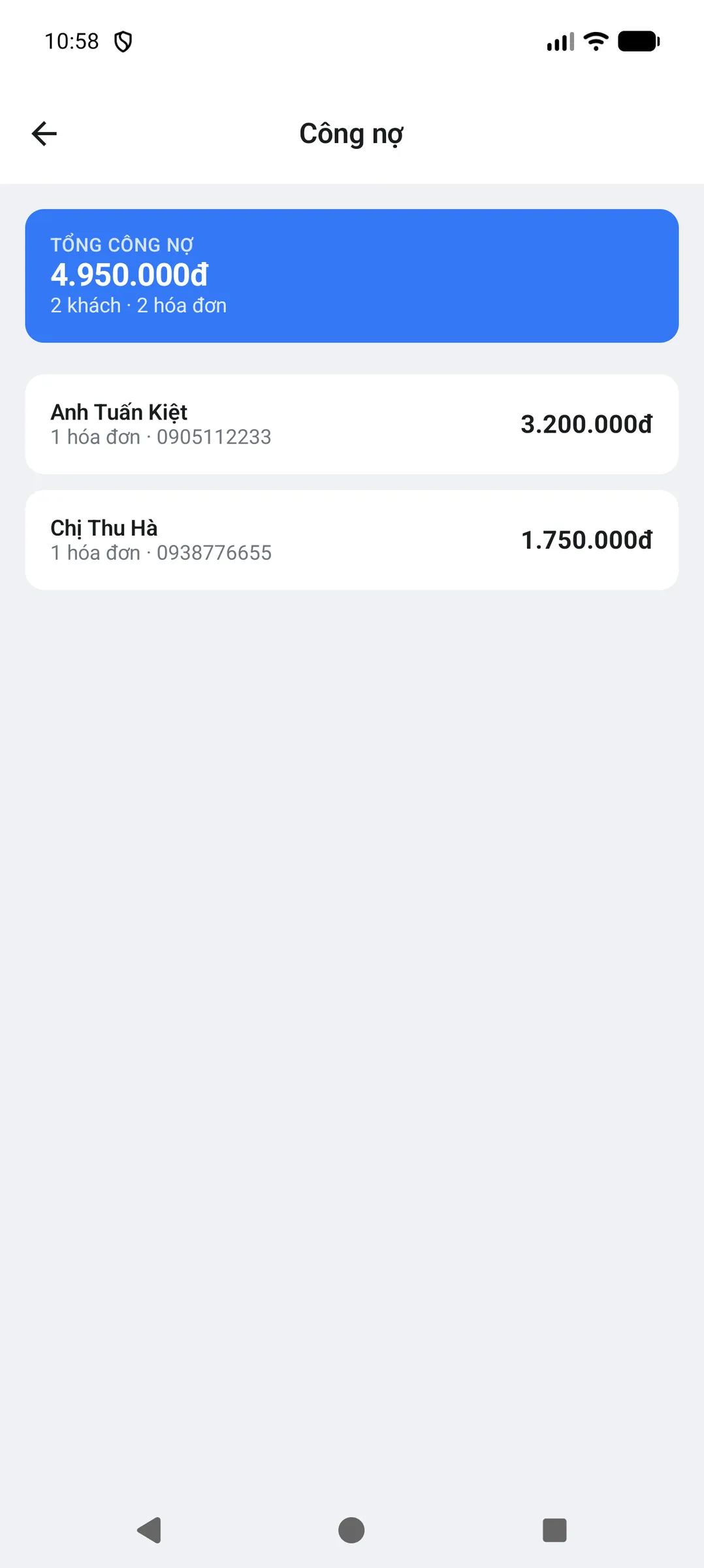
Sổ công nợ — ai còn nợ bao nhiêu
Vào từ Trang chủ, bấm dòng Chờ thanh toán.
Màn hình gộp các hóa đơn chưa thu đủ theo từng khách: trên cùng là tổng công nợ của cả cửa hàng, bên dưới là từng khách với số tiền còn thiếu. Bấm vào một khách để xem những hóa đơn nào đang còn nợ.
Với khách có nhiều hóa đơn chưa thu, bạn có thể dùng Trả gộp để ghi một lần tiền cho tất cả các hóa đơn đó.
Nếu một nhóm được ghép chỉ theo tên (các hóa đơn không có số điện thoại), rất dễ xảy ra chuyện hai người trùng tên bị gộp làm một — trả gộp khi đó sẽ trừ nhầm tiền của người khác. Trong trường hợp này app ẩn nút Trả gộp và nhắc bạn ghi thu trên từng hóa đơn. Cách xử lý triệt để: bổ sung số điện thoại cho các hóa đơn đó.
Danh bạ khách hàng
Bấm biểu tượng hình người ở Trang chủ. Khách được tạo tự động mỗi khi bạn lập chứng từ có số điện thoại, nên hầu như bạn không phải nhập tay.
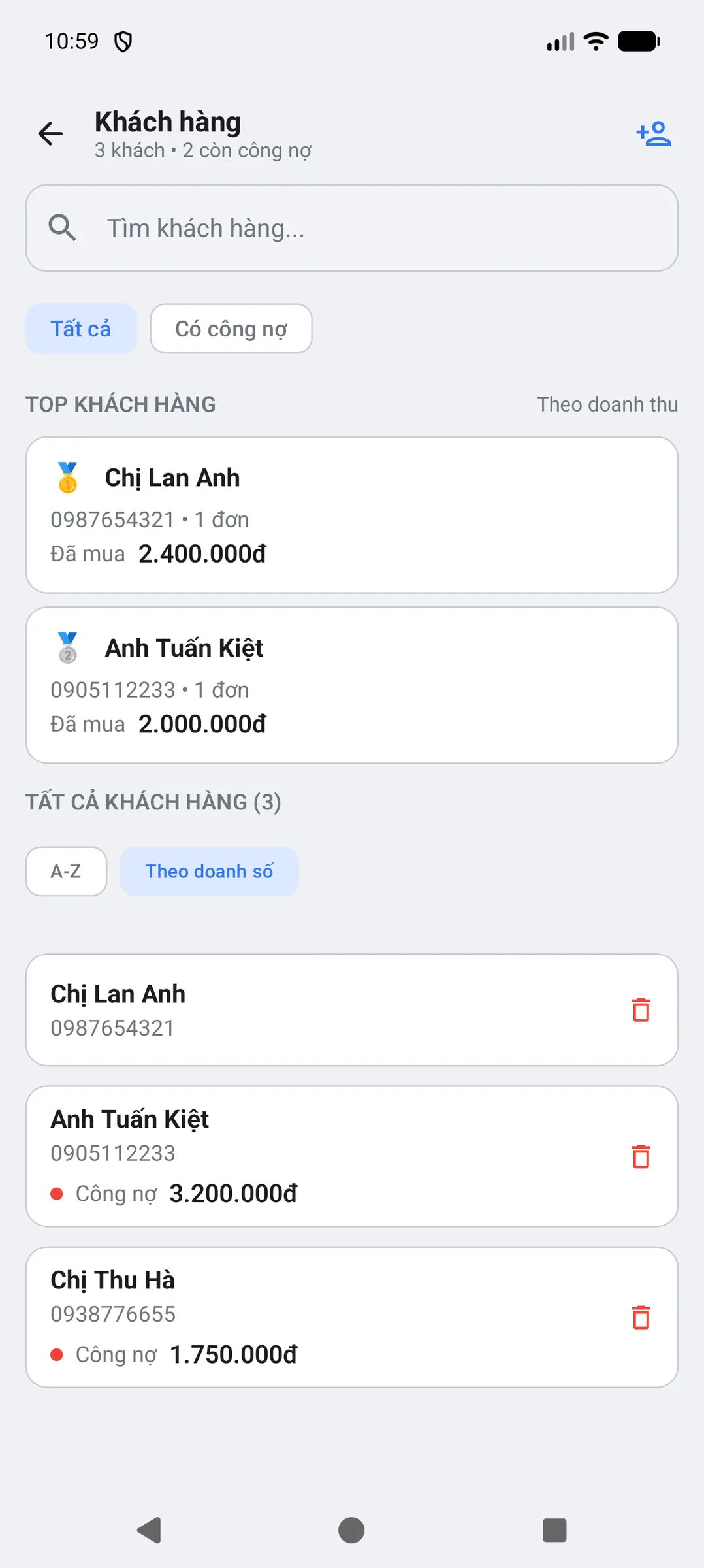
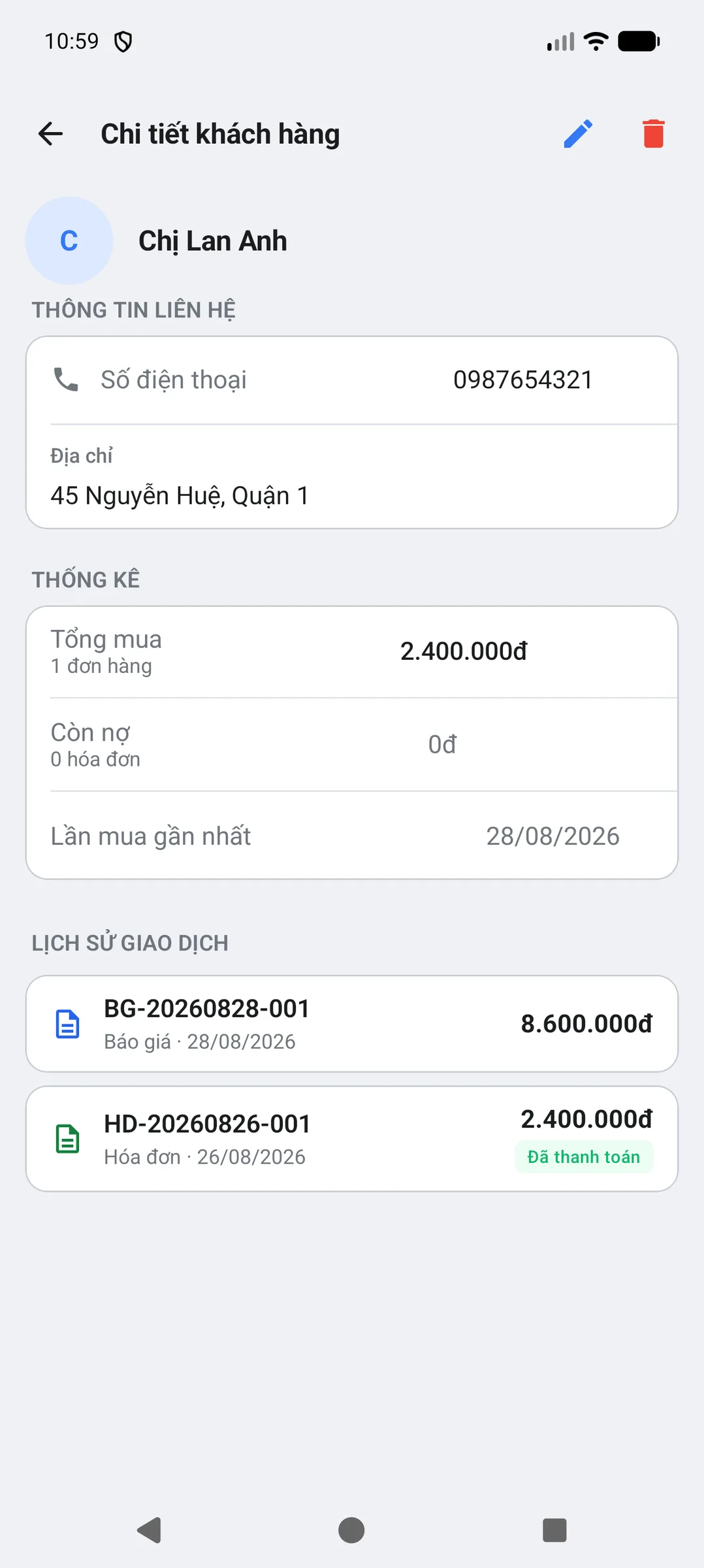
- Thêm khách thủ công — bấm biểu tượng thêm người ở góc trên phải. Số điện thoại là bắt buộc vì đó là thứ giúp app phân biệt khách này với khách kia.
- Sửa — vào chi tiết khách, bấm bút chì. Đổi tên hoặc địa chỉ ở đây thì các chứng từ đã gửi trước đó vẫn giữ nguyên nội dung cũ, đúng như bản khách đã nhận.
- Xóa — biểu tượng thùng rác. Xóa khách không xóa các hóa đơn của khách đó; chứng từ vẫn còn trong mục Tất cả chứng từ.
Các bản trước đây có lỗi khiến một số khách không được lưu vào danh bạ. Khi bạn mở ứng dụng sau khi cập nhật, app tự dò lại toàn bộ chứng từ cũ và dựng lại những khách bị thiếu, kèm thông báo “Đã khôi phục N khách hàng từ chứng từ cũ”. Việc này chạy một lần, không đụng vào khách bạn đã chủ ý xóa.
Sản phẩm và tồn kho
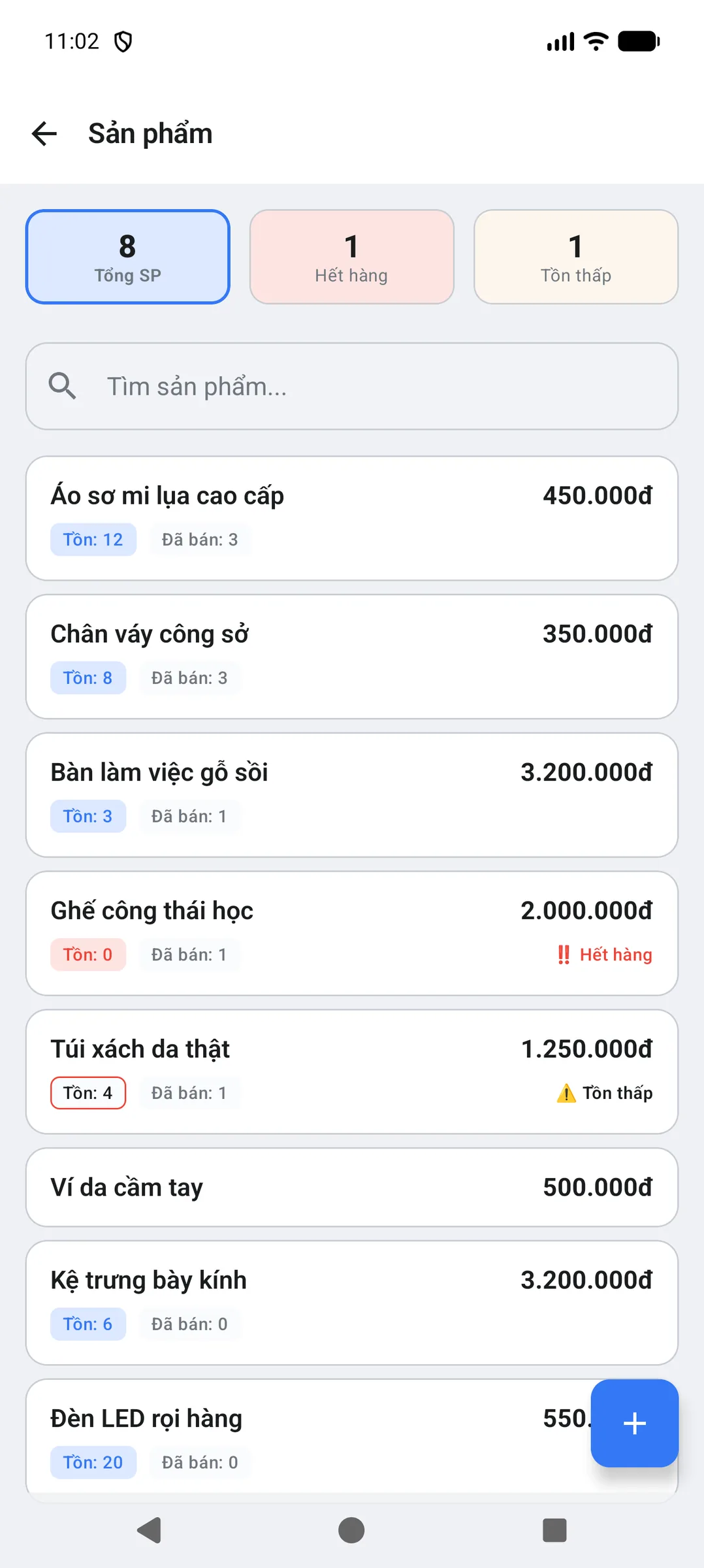
Bấm biểu tượng thùng hàng ở Trang chủ. Lưu sẵn hàng hay bán ở đây thì lúc lập chứng từ chỉ cần gõ vài chữ là app tự điền tên, đơn vị và giá.
Bấm nút + ở góc dưới phải để thêm sản phẩm:
- Tên, đơn vị, đơn giá — phần tối thiểu.
- Theo dõi tồn kho — bật lên thì mỗi hóa đơn bán ra sẽ tự trừ kho, và app cảnh báo khi hàng sắp hết.
- Ngưỡng cảnh báo — còn dưới mức này thì hiện nhãn vàng Tồn thấp; về 0 thì hiện nhãn đỏ Hết hàng.
Ba ô đếm ở đầu màn hình cho bạn biết ngay Tổng SP, Hết hàng và Tồn thấp mà không cần đọc hết danh sách.
Sản phẩm gắn nhãn [MẪU] là dữ liệu mẫu do app tạo sẵn để bạn thử. Xóa chúng trong Cài đặt → Nhắc nhở → Xóa dữ liệu mẫu.
Tìm lại chứng từ cũ
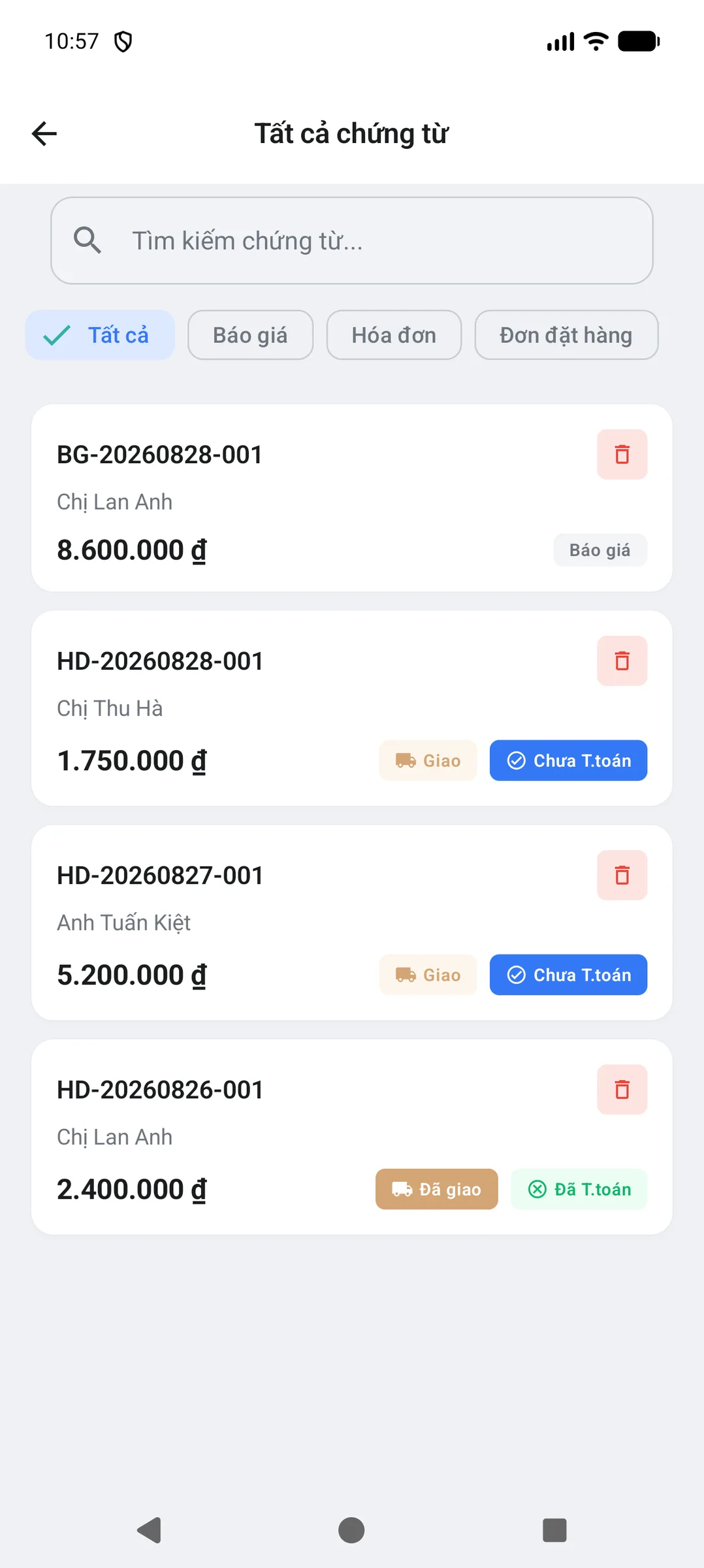
Ở Trang chủ bấm Xem tất cả chứng từ.
- Ô tìm kiếm — gõ tên khách hoặc mã chứng từ.
- Bộ lọc — Tất cả / Báo giá / Hóa đơn / Đơn đặt hàng.
- Nhãn trạng thái ngay trên mỗi thẻ: Chưa T.toán hay Đã T.toán, Giao hay Đã giao. Bấm thẳng vào nhãn để đổi trạng thái, không cần mở chứng từ.
- Thùng rác đỏ — xóa hẳn chứng từ. Thao tác này không hoàn tác được, app sẽ hỏi lại trước khi xóa.
Sao lưu và chuyển sang máy mới
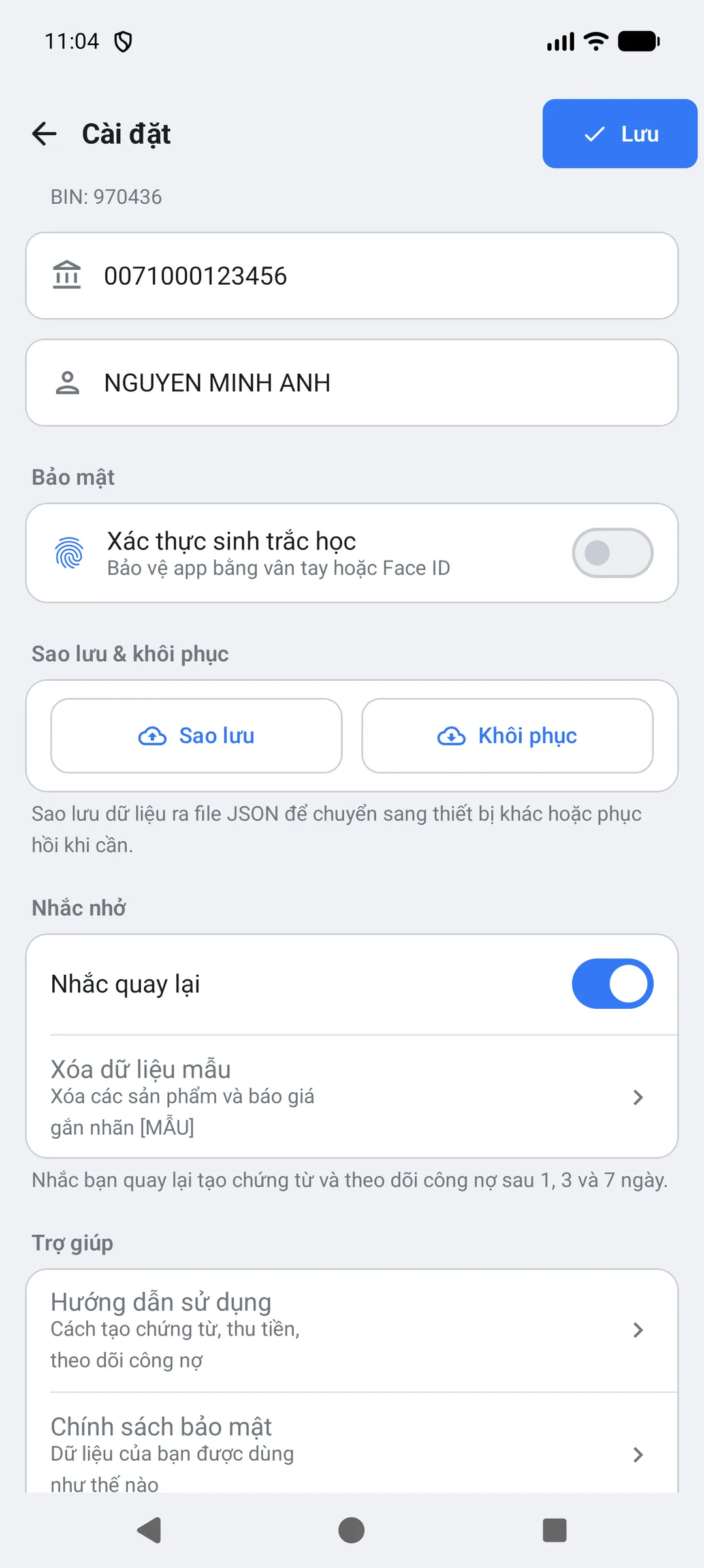
Dữ liệu nằm trong máy bạn nên sao lưu là việc bạn phải tự làm. Vào Cài đặt → Sao lưu & khôi phục.
- Sao lưu — tạo một file
.jsonchứa toàn bộ cửa hàng, khách hàng, sản phẩm và chứng từ. Chọn nơi lưu: bộ nhớ máy, Google Drive, hoặc gửi cho chính mình qua Zalo/email. - Khôi phục — chọn file
.jsonđã lưu để nạp lại. Dùng khi đổi máy hoặc lỡ gỡ ứng dụng.
Nên làm mỗi tuần một lần, hoặc ngay sau một ngày bán nhiều.
File sao lưu không được mã hoá — nó chứa tên, số điện thoại và địa chỉ khách hàng của bạn, nên đừng để ở nơi công cộng hay gửi cho người lạ.
Sao lưu & khôi phục là tính năng của bản Pro.
Bản Pro có gì thêm
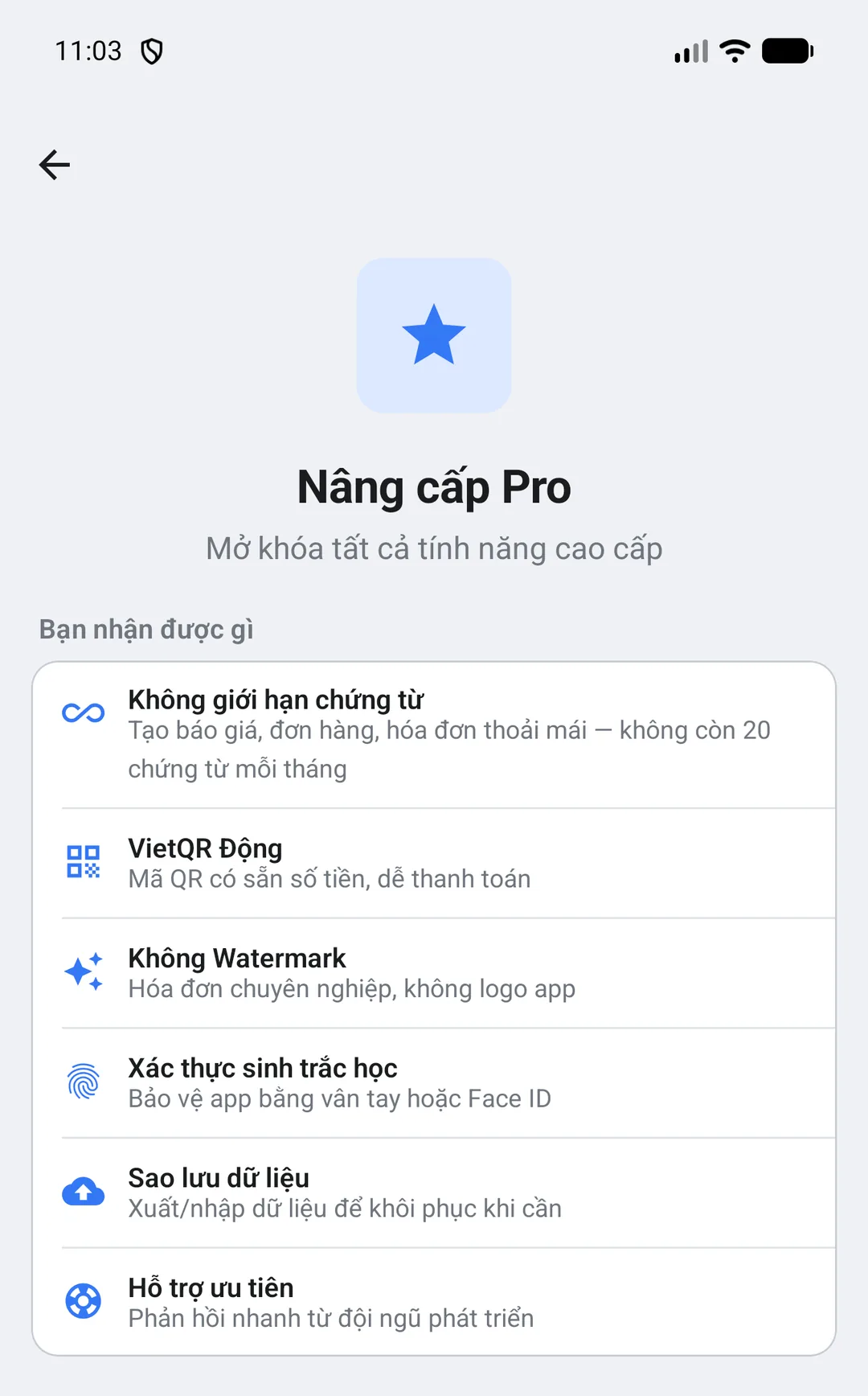
Bản miễn phí dùng được đầy đủ các bước ở trên, giới hạn 20 chứng từ mỗi tháng. Nâng cấp Pro trong Cài đặt → Nâng cấp Pro.
- Không giới hạn chứng từ — tạo báo giá, đơn hàng, hóa đơn thoải mái.
- VietQR Động — mã QR đã có sẵn số tiền, khách quét là chuyển đúng số, không gõ nhầm.
- Không watermark — chứng từ gửi khách không còn logo ứng dụng.
- Xác thực sinh trắc học — khoá ứng dụng bằng vân tay hoặc khuôn mặt.
- Sao lưu dữ liệu — xuất và nhập file sao lưu.
- Hỗ trợ ưu tiên.
Thanh toán do Google Play xử lý. Nếu bạn đổi máy hoặc cài lại ứng dụng, mở màn hình Nâng cấp Pro và bấm Khôi phục mua hàng — dùng đúng tài khoản Google đã mua thì quyền Pro trở lại, không phải trả tiền lần nữa.
Mã dùng thử Pro miễn phí
Cảm ơn bạn đã đọc tới đây. Dưới đây là các mã mở khoá bản Pro miễn phí trong một khoảng thời gian, dành cho bạn đọc bài hướng dẫn này.
- Mỗi mã chỉ dùng được một lần, ai nhập trước thì được. Nếu mã báo lỗi “không hợp lệ” nghĩa là đã có người dùng rồi — bạn thử mã khác trong danh sách.
- Hết thời gian dùng thử, Google sẽ tự động gia hạn và tính tiền nếu bạn không huỷ. Muốn dùng miễn phí đúng bằng thời gian tặng thì vào Play Store → Thanh toán và gói thuê bao → Gói thuê bao để huỷ trước ngày hết hạn. Huỷ rồi bạn vẫn dùng Pro tới hết thời gian đã tặng.
- Mã có hạn đến 30/11/2026. Sau ngày đó mã không còn dùng được.
Cách nhập mã
- Mở ứng dụng Cửa hàng Play (Google Play Store) trên điện thoại.
- Bấm ảnh đại diện ở góc trên bên phải → Thanh toán và gói thuê bao → Đổi mã.
- Nhập mã rồi bấm Đổi. Hoặc mở play.google.com/redeem trên trình duyệt.
- Mở lại ứng dụng Tạo Hóa Đơn — bản Pro đã được bật.
10 mã dùng thử 90 ngày
- PL0VHJSAWJ8H5RH40AGC3EQ
- RRGREDJ61K7XPKW6ZBBLQEV
- M1GZJEY7D93PYQ564WQ6ZDF
- EAS3AKBZW3SHR3V3K4S2SKC
- U6ZTTHU34KNQ1D4MLBRNWY0
- VXYZ34YBDUUM887TYJUSTCU
- D0URV5RDJ6C7P52EUDKD7QB
- R955NM5TSLL4FDM0HPWVQZF
- 0PHWDDPAENGEUXJ47DUCULT
- 87SG3EH9S5PX940GKHK6EWM
20 mã dùng thử 30 ngày
- SKAC0RXCSBJ3UVW6GT27QF9
- A8LHCKBRXKN7RTFSBN29Z1V
- C5CDD64WW8XYNFGUL7KS7Q1
- 2925FC6YYQVH13GX43TKJ9C
- M7RENGZN4BXR4J45SVHDGW0
- XRNZ79SSJDBFD7301MKX7EQ
- 52WD5QQF2JHYD4FPA0FCRS6
- XLTJ5YQN5836PM51GECC4QX
- P79GPAZ2AXX6168F0S7F21C
- 2V87P44GYXFTT32ZE4KZ1D2
- ZP6NVZ5P245ANF35JN7P5Y9
- VWXG7DZES5UC29KFAE55MYR
- EK2A0GJUW261SZU4B3S6PXP
- 2HXM89BE5DX7XBJM3K3H9E2
- 8D8SJVQQF4H0NF7H2H4Q6CP
- 5W48QLADC1C0YFB4WP5ELJR
- 6LDPD5LC95WKEPV2FWJWP3R
- P98LPRKWUSWCZHKKV8M7721
- MAS2LZ0VRMKH9EMDMNJV7SW
- 2AZAVJBQXX5KCG5LN5ZWGXK
Câu hỏi thường gặp
Tôi tạo hóa đơn nhưng khách không xuất hiện trong danh bạ?
Do chứng từ đó thiếu số điện thoại. App nhận diện khách bằng số điện thoại, không phải bằng tên. Mở lại chứng từ, bấm bút chì, điền số rồi lưu — khách sẽ vào danh bạ ngay. Xem thêm ở phần Bước 2.
Doanh thu ở Trang chủ khác tổng tiền các hóa đơn tôi đã lập?
Đúng như vậy, và đó là cố ý. Doanh thu chỉ tính số tiền bạn đã thực sự thu được. Hóa đơn đã lập nhưng khách chưa trả thì nằm ở mục Chờ thanh toán, không nằm trong doanh thu.
Ứng dụng này có xuất hóa đơn điện tử có mã của cơ quan thuế không?
Không. Đây là ứng dụng tạo báo giá, phiếu bán hàng và chứng từ nội bộ; ứng dụng không phát hành hóa đơn điện tử có mã cơ quan thuế và không thay thế nghĩa vụ lập hóa đơn theo quy định pháp luật.
Không có mạng thì dùng được không?
Được. Tạo chứng từ, xem trước, in PDF và ghi khoản thu đều chạy offline. Chỉ khi gửi cho khách qua Zalo/Messenger/email, mua bản Pro hoặc dùng nhập liệu bằng giọng nói thì mới cần mạng.
Đọc bằng giọng nói mà app gõ sai chính tả?
Phần nhận dạng giọng nói do hệ điều hành của máy cung cấp, không phải của ứng dụng. Bạn hãy nói chậm và rõ, hoặc sửa lại bằng bàn phím sau khi đọc. Với tên riêng và địa chỉ, gõ tay thường nhanh hơn.
Đổi điện thoại thì làm sao mang dữ liệu theo?
Ở máy cũ: Cài đặt → Sao lưu, lưu file .json vào Google Drive hoặc gửi cho chính
mình. Ở máy mới: cài ứng dụng, vào Cài đặt → Khôi phục và chọn file đó. Nhớ làm việc này
trước khi xoá dữ liệu ở máy cũ.
Lỡ xoá nhầm một chứng từ, lấy lại được không?
Không. Xoá chứng từ là vĩnh viễn — đó là lý do app hỏi lại trước khi xoá. Cách duy nhất để lấy lại là khôi phục từ một file sao lưu được tạo trước lúc xoá.
Dữ liệu của tôi có bị gửi lên máy chủ của các bạn không?
Không. Thông tin cửa hàng, khách hàng, sản phẩm và nội dung chứng từ nằm trong máy bạn. Chi tiết đầy đủ về những gì rời khỏi máy (thống kê sử dụng ẩn danh, giao dịch qua Google Play, nhận dạng giọng nói) được ghi trong Chính sách bảo mật.
Liên hệ hỗ trợ
Gặp lỗi, thấy chỗ khó dùng, hoặc muốn đề xuất tính năng — cứ viết cho chúng tôi. Nếu báo lỗi, hãy mô tả bạn đang ở màn hình nào và bấm gì trước khi lỗi xảy ra, như vậy sẽ sửa được nhanh hơn nhiều.
- Điện thoại / Zalo: 0972 865 336
- Email: hacong86@gmail.com
- Trang hỗ trợ: appmavenstudio.com/support
- Chính sách bảo mật: Xem chính sách